 そらしおり
そらしおりの使い方
そらしおりは、旅の「何時に、どこにいるか」を入れると、その時刻の天気予報を旅の順番どおりに並べる旅程表です。登録やログインは要りません。このページでは、旅程を作ってから同行者と共有するまでの流れを、実際の画面で説明します。
1. 旅程を作る
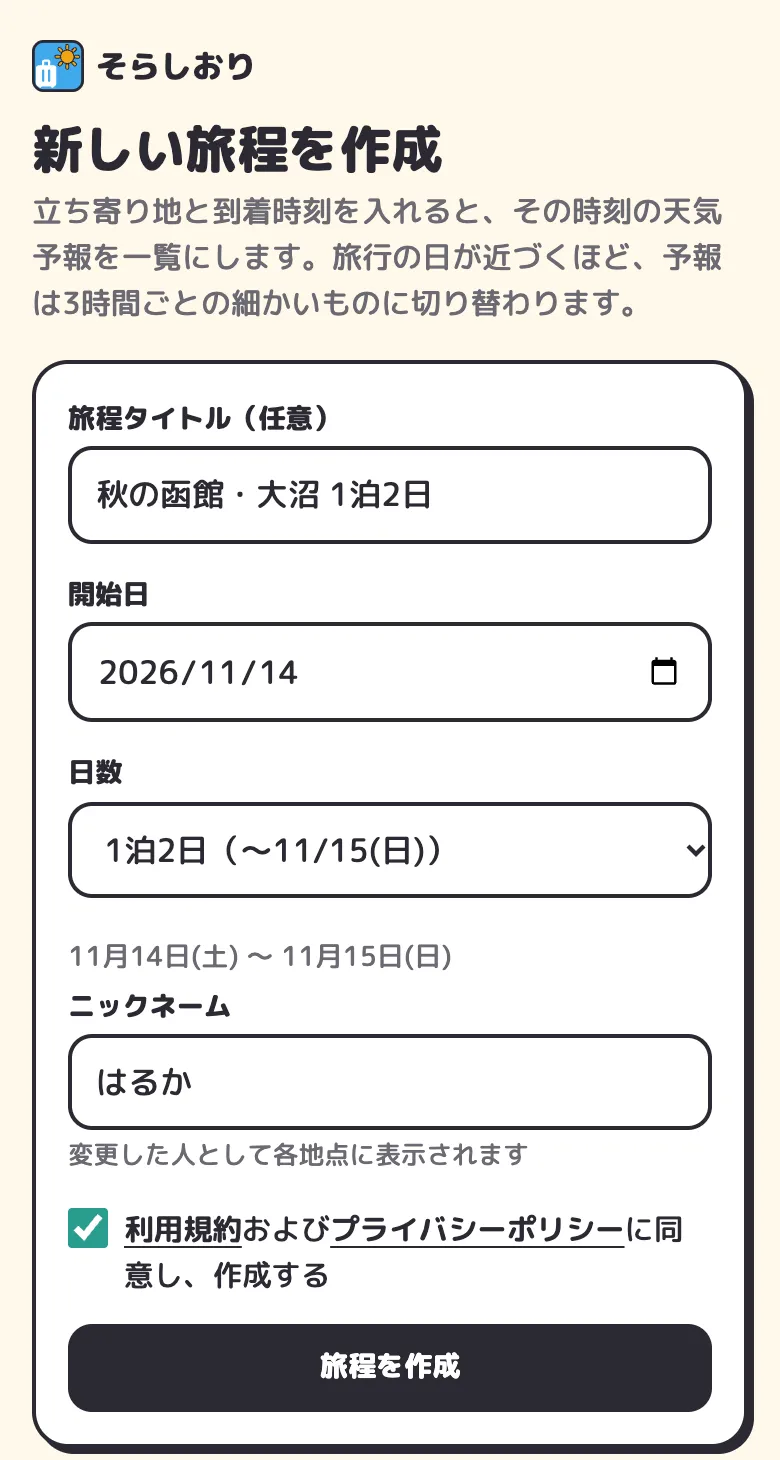
トップページの「旅程をつくる」から作成画面を開き、次の項目を入れます。利用規約とプライバシーポリシーを確認して「同意し、作成する」にチェックを入れ、「旅程を作成」を押します。
- 旅程タイトル(任意):「週末の函館」など。あとから変えられます。
- 開始日と日数:日帰りなら日数を「日帰り」にします。開始日を変えると、入れた行き先も同じ日数だけずれます。
- ニックネーム:旅程を変更した人として、各地点に表示されます。同行者が見て誰の変更か分かる名前にしましょう。
2. 3種類のURLの違い
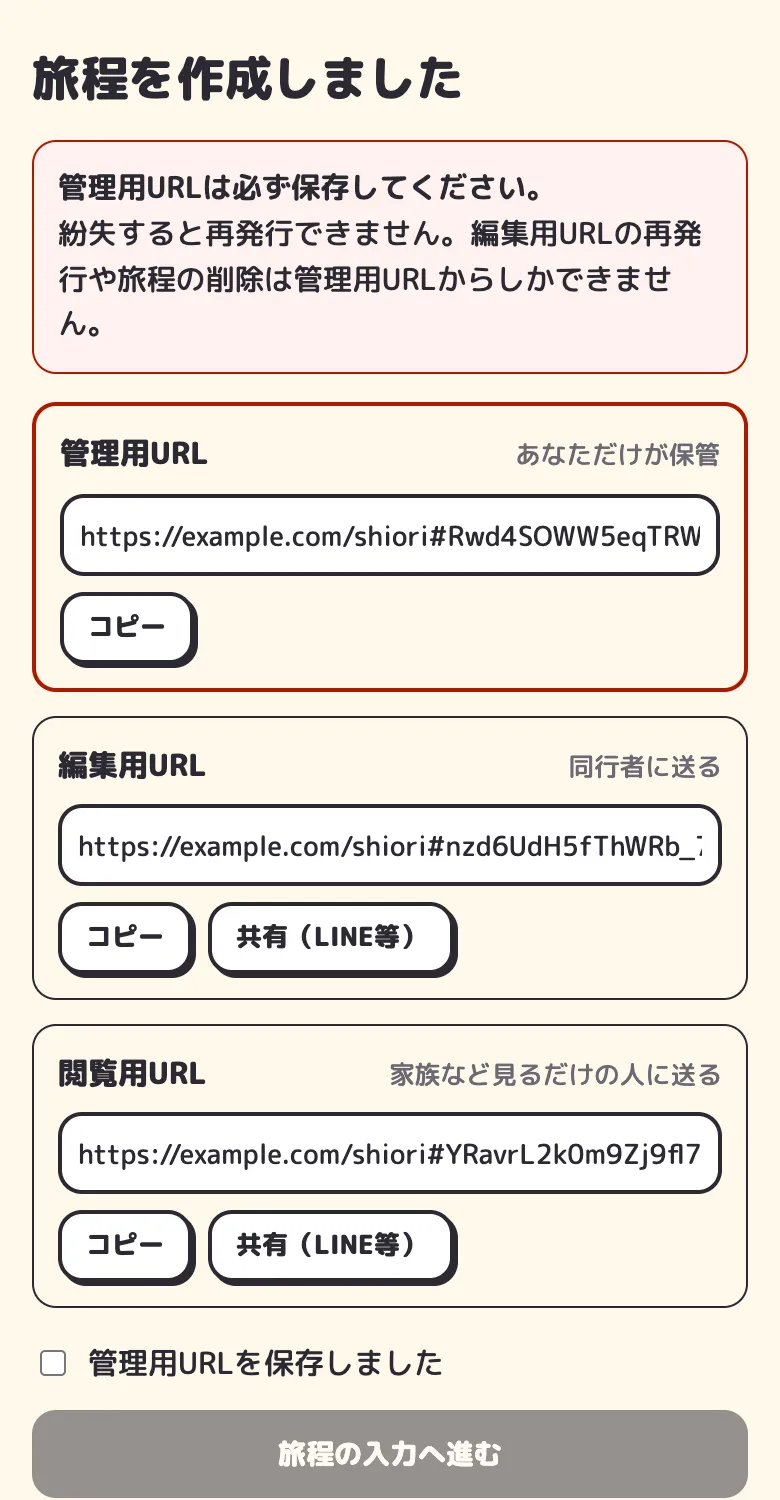
作成すると、3種類のURLが発行されます。ログインがない代わりに、URLが「鍵」の役割をします。
| URL | できること | 渡す相手 |
|---|---|---|
| 管理用URL | 閲覧・編集に加えて、編集用URLの再発行と旅程の削除 | 自分だけで保管 |
| 編集用URL | 旅程の閲覧と編集 | 一緒に予定を組む同行者 |
| 閲覧用URL | 旅程の閲覧だけ | 留守番の家族など、見るだけの人 |
管理用URLは必ず控えてください。紛失すると再発行できません。編集用URLが意図しない人に広まったときの再発行や、旅程の削除は、管理用URLからしかできません。ブックマークするか、自分だけが見るメモに貼っておくと安心です。
3. 行き先を追加する
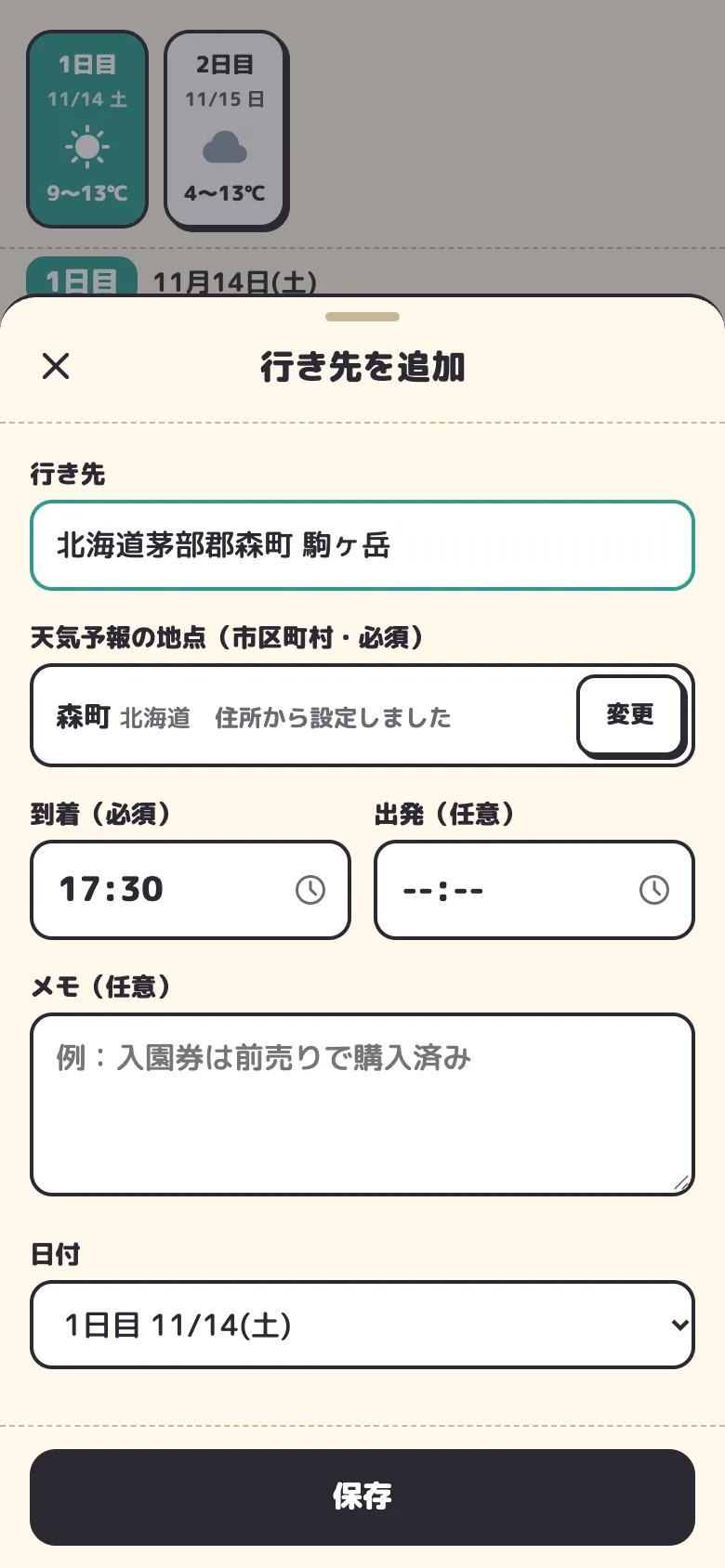
旅程ページで「行き先を追加」を押し、次の項目を入れて保存します。
- 行き先:施設名・住所・市区町村名のどれでも入れられます。ここに入れた名前が、地点の見出しになります。
- 天気予報の地点:予報を出す市区町村です。行き先に住所や市区町村名を入れると自動で入ります。施設名を入れたときは、所在地の候補が出るので選んでください(施設名からの候補は AI による推定なので、正しい市区町村か確かめてください)。
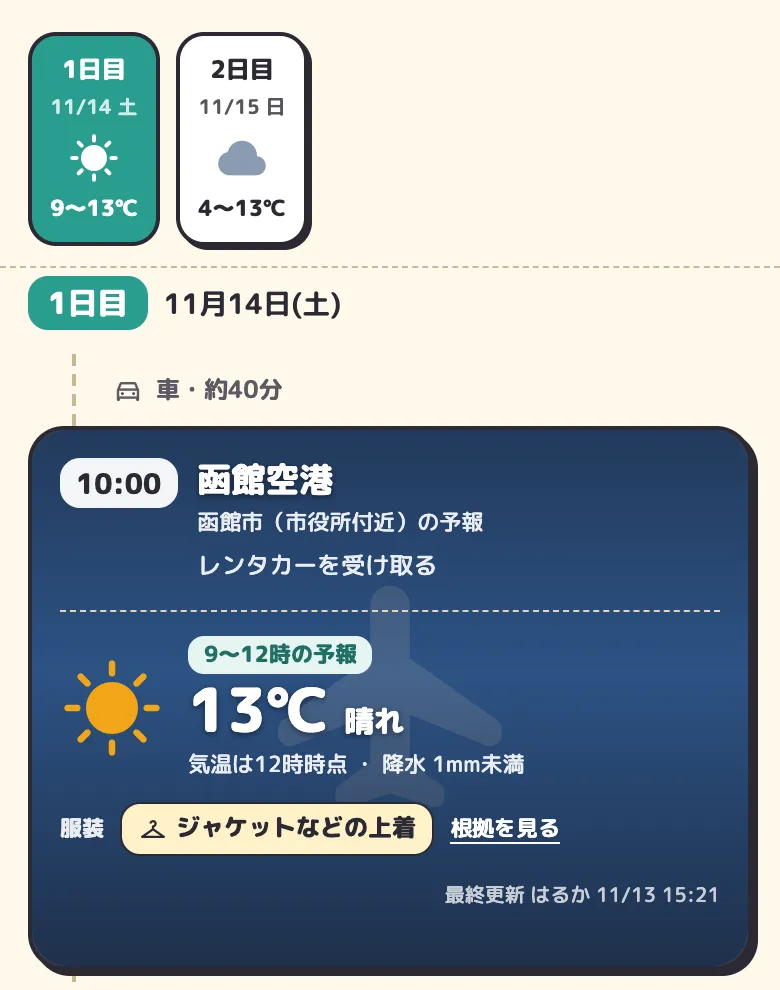
- 到着時刻(必須)と出発時刻(任意):到着時刻の予報が大きく表示されます。出発時刻を入れると、滞在中の天気の移り変わりも分かります。
- メモ(任意):予約番号、駐車場、見どころなど、自由に書けます。
追加した地点は、日付と到着時刻の順に並びます。予報の細かさは旅行日までの日数で変わり、前日の夕方以降に開くと、翌日分が3時間ごとの予報になります。詳しくは天気予報の見方をご覧ください。
4. 移動手段を設定する
地点と地点のあいだにある「移動手段を設定」から、車・電車・バス・徒歩・飛行機・フェリーなどを選べます。便名や所要時間は「移動メモ」に書いておくと、当日に見返せます。
5. 同行者と共有して、一緒に編集する
旅程ページの下にある「共有」の欄(管理用URLで開いたときは「共有と管理」)から、編集用URLと閲覧用URLをコピーできます。画面上部の「共有」ボタンを押しても、この欄へ移動します。「共有(LINE等)」を押すと、スマホの共有メニューから LINE などのトークに直接送れます。同行者は登録なしで開けます。
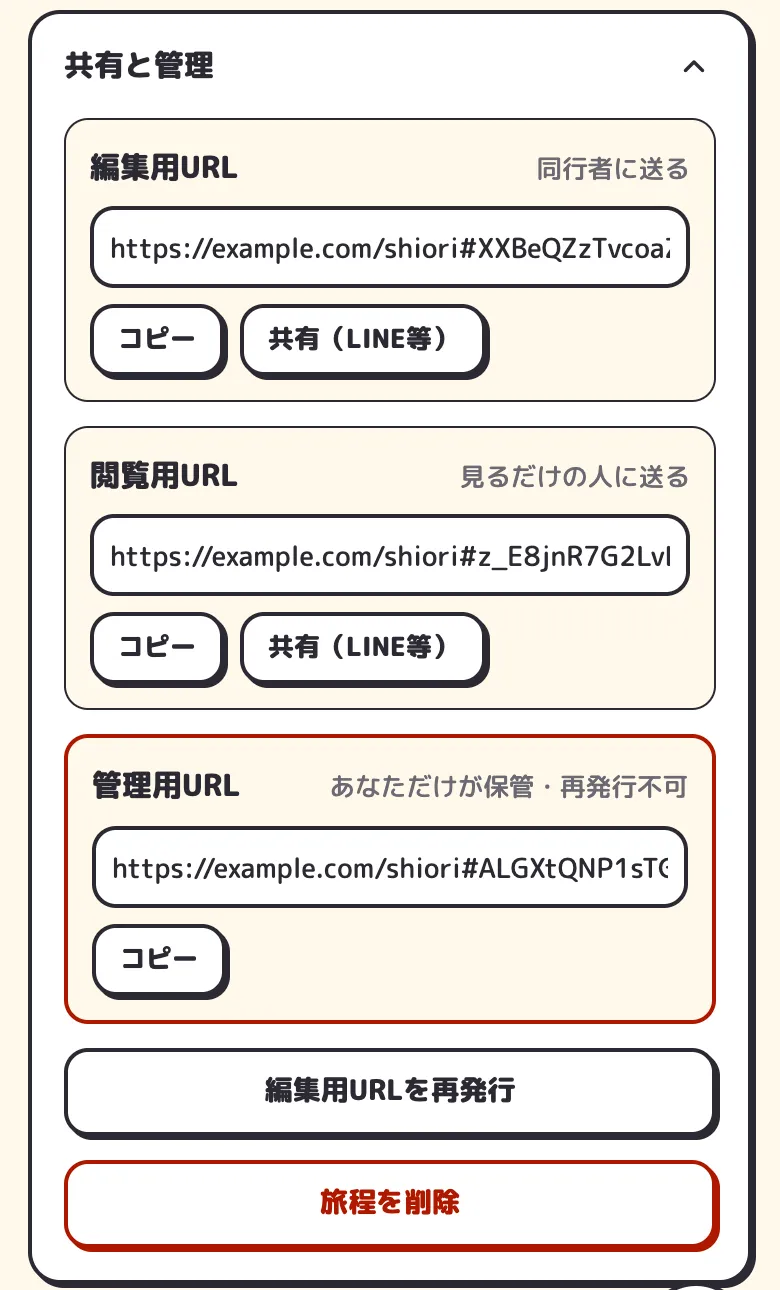
- 一緒に編集する:編集用URLを開いた人は誰でも、行き先の追加・変更・削除ができます。誤って消した地点は、削除の直後なら元に戻せます。
- 最新の内容にする:ほかの人の変更や新しい予報を読み込むには、画面上部の「予報を更新」(スマホでは「更新」)を押します。
- 変更の表示:前回開いたあとにほかの人が変えた地点には「〇〇さんが変更」と表示されます。各地点の下には、最後に変更した人と日時が出ます。
6. 写真を変える・消す
地点には、行き先に合った写真が自動で表示されます。写真はウィキメディア・コモンズで商用利用が認められたものから選び、作者とライセンスを表示しています。合う写真がないときは、風景のイメージ画像や、駅・空港などのアイコンを表示します。
写真を変えたいときは、地点の編集画面の「写真」から候補を選びます。「写真なし」を選べば、背景なしで表示できます。「自動選択に戻す」で元に戻せます。
7. 旅程の保存期間
旅程は、旅程の最終日から30日を過ぎると自動的に削除されます。それより前に消したいときは、管理用URLで開いた旅程ページの「共有と管理」にある「旅程を削除」から削除できます。削除した旅程は元に戻せません。
旅程の内容は、URLを知っている人なら誰でも見られます。メモには個人情報や、他人に知られたくない情報を書かないでください。くわしくは利用規約とプライバシーポリシーをご覧ください。